NFCとは、近距離での無線通信ができる技術・規格
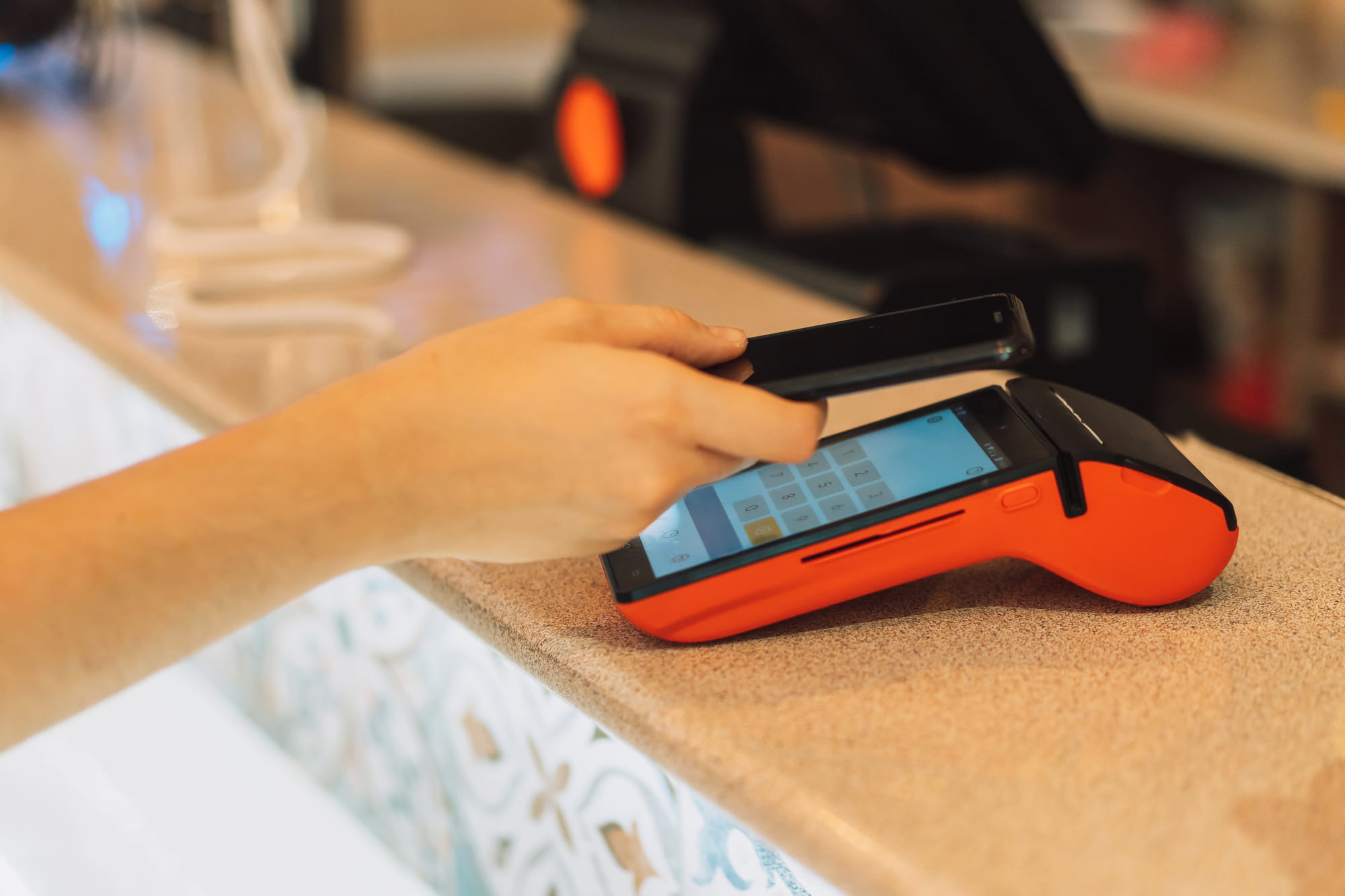
NFC(Near Field Communication:近距離無線通信)とは、対応する機器同士を近付けるだけで無線通信を可能にする技術・規格のことです。
非接触の通信に利用する周波数は13.56MHzで、NFCの関連規格のひとつである「ISO/IEC 18092」は、2003年に国際規格として制定されています。
スマートフォンのNFC機能とつかい方
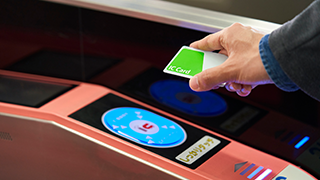
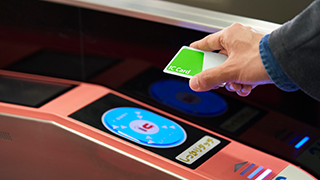
NFCは、決済機能のあるスマートフォンや、改札にタッチするだけで電車やバスに乗れる交通系ICカードなど、さまざまなケースで活用されています。
近年ではNFCを搭載したクレジットカードも普及しており、決済端末にカードをかざすだけで支払いが可能です。
また、スマートフォンで操作ができる、NFCタグを搭載した家電なども登場しています。
クレジットカードのタッチ決済については、下記の記事をご覧ください。

クレジットカードのタッチ決済とは?利用方法や導入方法を解説
ICカードについては、下記の記事をご覧ください。
ICカードとは?交通系ICカードの特徴や導入メリットを解説
FeliCa、おサイフケータイはNFC?
NFCと混同されやすいものに、FeliCaやおサイフケータイがあります。FeliCaはNFCの一規格で、おサイフケータイはFeliCaを利用したサービスです。
それぞれの特徴は下記のとおりです。
■FeliCa、おサイフケータイの特徴
|
特徴 |
| FeliCa |
ソニーが開発したNFCの通信規格のひとつ。ほかの規格に比べて、高速処理と高いセキュリティ性能が特徴
|
| おサイフケータイ |
FeliCaを活用したAndroidスマートフォン向け多機能サービスの総称。電子マネーや交通系ICカード、ポイントカードなどを連携しておくと、端末にかざすだけで支払い、改札通過、ポイント付与などが完了
|
おサイフケータイについては、下記のページをご覧ください。
おサイフケータイ
NFCの種類
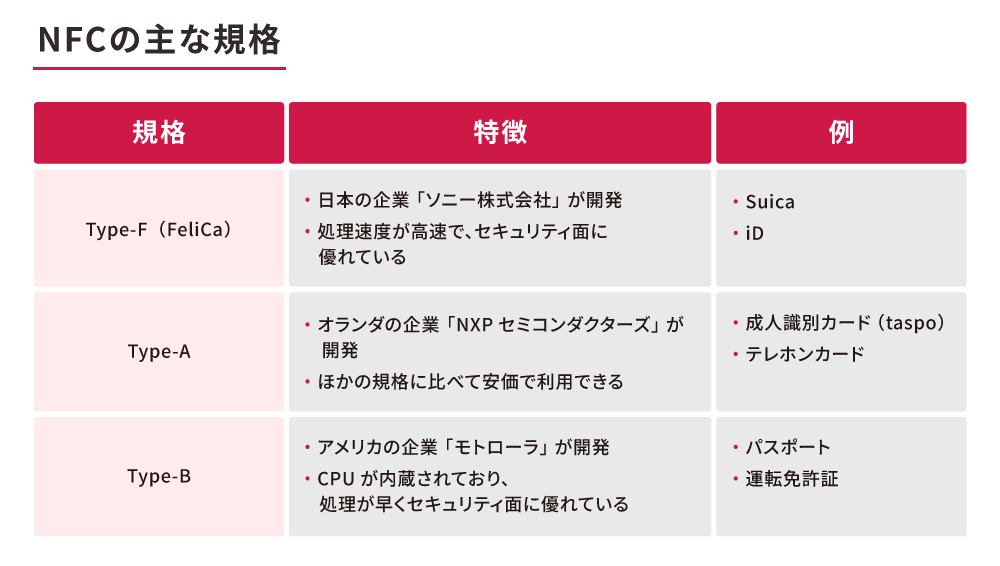
NFCの規格には、種類があります。世界的に活用されている代表的な規格は、「Type-F(FeliCa)」「Type-A」「Type-B」の3つです。
規格ごとに、どのような特徴があるのか見ていきましょう。
Type-F(FeliCa)
Type-Fは、ソニー株式会社が開発したNFCの規格で、FeliCaのことです。
処理速度が約0.1秒と非常に速く、セキュリティ面でも優れている特徴があります。
日本国内で広く普及しており、Suicaのような交通系ICカードのほか、iDなどの電子マネーでも利用されています。
電子マネーについては、下記の記事をご覧ください。
電子マネーとは?仕組みや種類、導入メリットをわかりやすく解説
Type-A
Type-Aは、オランダの企業であるNXPセミコンダクターズで開発されたNFCの規格で、海外で広く普及しています。
ほかの規格に比べて安価で利用できることが大きな特徴です。
以前はICテレホンカードやたばこを自動販売機で購入するときに必要な成人識別カード(taspo)にも利用されていました。
Type-B
Type-Bは、アメリカの企業であるモトローラで開発されたNFCの規格です。
Type-Aと同様に、海外で広く利用されています。Type-Bの特徴は、CPUが内蔵されていて、処理が速く、セキュリティレベルが高いことです。
国内では、パスポートや運転免許証、住民基本台帳カード、マイナンバーカードなどに利用されています。
NFCの機能
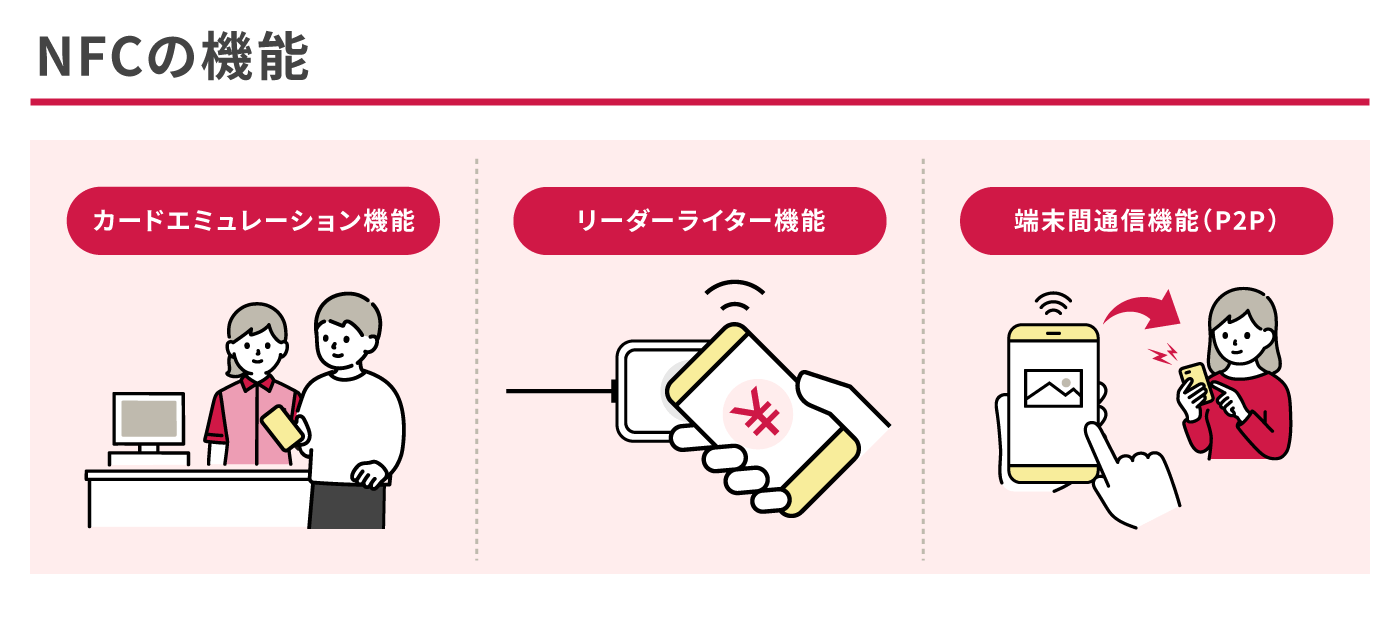
NFCには、主に下記のような機能があります。
利用シーンとあわせてひとつずつ、詳しく見ていきましょう。
カードエミュレーション機能
カードエミュレーション機能とは、非接触型ICカードやICタグの機能をNFC対応のデバイスで使用する機能のことです。
たとえば、NFC対応のスマートフォンに、クレジットカードや交通系ICカード情報を記録しておくことで、これらのカードの代わりに決済をすることができます。
スマートフォンが新幹線などのチケット代わりになるのも、このカードエミュレーション機能によるものです。
決済については、下記の記事をご覧ください。

決済とは?主な種類と選び方、決裁との違いをわかりやすく解説
リーダーライター機能
リーダーライター機能は、NFCを搭載したICカードやICタグのデータの読み書きができる機能のことです。
たとえば、ポスターなどに埋め込まれたタグのデータを、スマートフォンをかざして読み取り、クーポンやキャンペーン情報を表示することが可能です。
また、NFC搭載のスマートフォンを交通系ICカードに近付けて、残高や履歴などを読み取ることもできます。
端末間通信機能(P2P)
端末間通信機能(P2P)とは、NFC対応のデバイス同士を近付けるだけで、機器同士の認証やデータの送受信ができる機能です。
スマートフォン同士での写真や音声データのやりとりは、その代表例といえます。
ただし、NFCを利用した端末間通信機能(P2P)が搭載されたスマートフォンは、2019年にリリースされたAndroid10で廃止されており、現在では利用できないケースがほとんどです。
スマートフォンに搭載されたNFCの利用シーン
NFC対応のスマートフォンは、生活のさまざまなシーンで活用することができます。スマートフォンの普及に伴い、NFCの利用シーンも広がってきました。
主な活用シーンは、下記のとおりです。
<スマートフォンに搭載されたNFCの利用シーン>
キャッシュレス決済
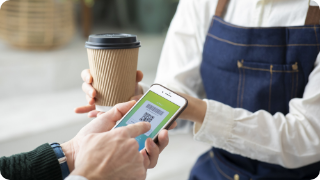
スマートフォンに搭載されたNFCの活用例としてよく知られているのが、キャッシュレス決済です。
クレジットカードや電子マネーをスマートフォンの決済アプリと連携させることによって、現金やカード類をつかわず、スマートフォンひとつで決済ができるようになります。
キャッシュレス決済については、下記の記事をご覧ください。
キャッシュレス決済とは?種類や活用メリットをわかりやすく解説
電子チケットや交通乗車券
NFCは、電車やバスなどの切符、航空券、電子チケット、ポイントカードなどにも利用されています。
最近では、コンサートや舞台、イベントなどのチケットも、スマートフォンをつかったデジタルチケットが主流になりつつあります。
また、交通系ICカードをスマートフォンの決済アプリと紐付けることで、スマートフォンを改札にタッチするだけで電車やバスに乗ることも可能です。
デバイス同士のデータ送受信
NFCを搭載したスマートフォンをつかえば、デバイス同士を近付けるだけで簡単にデータをやりとりすることができます。
画像データや連絡先、スケジュールなどの情報も、わざわざメールなどで送ることなく、NFCをつかって簡単に共有できます。
周辺機器とのパスワードなしでのペアリング
NFC搭載のスマートフォンは、対応する周辺機器と、パスワードなしで端末間の認証でペアリングが可能です。
たとえば、Wi-Fiやワイヤレススピーカー、ワイヤレスヘッドセットなどを使用する際も、NFC対応の機器同士なら、わざわざパスワードを入力することなくスムーズに接続できます。
iPhoneでは「Apple Pay」でNFC決済ができる
iPhoneでNFC決済をするには、Apple Payを使用します。
ここでは、Apple Payを使用する事前設定と、追加できるサービスの例としてモバイルSuicaの設定方法をご紹介します。
なお、製品によってはNFCに対応していない場合があるため、非接触型決済が利用可能かどうかは、あらかじめ製品スペックを確認しておきましょう。
日本国内で購入したiPhoneであれば、iPhone 7、iPhone 7 Plus以降のモデルでNFCを利用した非接触決済に対応しています。
Apple Payの設定方法
Apple Payを利用するには、iPhoneに標準でインストールされているウォレットアプリから、事前にクレジットカードやデビットカードなどの情報を登録しておく必要があります。
クレジットカードなどの登録が完了すれば、Apple Pay対応の決済端末にiPhoneをかざすだけで支払いが可能です。
支払時には、利用金額に応じたクレジットカードのポイントもたまります。
<Apple Payの設定方法>
1. ウォレットアプリを開き、追加ボタン「+」をタップする
2. 「クレジットカードなど」を選択する
3. 「続ける」をタップした後、画面に従ってカードの登録を完了させる
モバイルSuicaの設定方法
モバイルSuicaを利用するには、クレジットカード情報を登録したウォレットアプリにSuicaを追加(新規発行)するか、すでに持っているSuicaのカード情報を移行します。
それによって、Apple PayとモバイルSuicaを連携させることができます。
<Suica(新規発行)を追加する方法>
1. ウォレットアプリを開き、追加ボタン「+」をタップする
2. 「交通系ICカード」をタップして、Suicaを選択する
3. 「新規カードを追加」をタップした後、画面の案内に従って追加の手続きをする
なお、SuicaアプリとApple Payを連携させて、Suicaを新規発行することも可能です。その場合は、Suicaアプリのダウンロードが必要になります。
<すでに持っているSuicaカード情報を移行する方法>
1. ウォレットアプリを開き、追加ボタン「+」をタップする
2. 「交通系ICカード」をタップしてSuicaを選択する
3. 「お手持ちのカードを追加」をタップした後、画面の案内に従ってカードを移行する
※各アプリの設定方法は2026年4月時点の情報です。
Androidでは「Google ウォレット」「おサイフケータイ」でNFC決済ができる
Androidでは、NFC決済を行う場合、Google ウォレットやおサイフケータイを利用します。
ここでは、Google ウォレットとおサイフケータイを利用する事前設定と、追加できるサービスの例としてモバイルSuicaの設定方法をご紹介します。
Androidにおいても、非接触型決済が利用可能な製品であるか、スペックをあらかじめ確認しておきましょう。
Google ウォレットの設定方法
Google ウォレットを利用するには、Google ウォレットアプリから、クレジットカードなどの支払方法を登録しておく必要があります。
Google ウォレットにクレジットカードや電子マネーを紐付けることで、Androidスマートフォンをつかって支払いが可能になります。
設定方法は下記のとおりです。
<Google ウォレットの設定方法>
1. Google ウォレットアプリを開き、追加ボタン「+」をタップする
2. 「クレジットまたはデビットカード」>「新しいクレジットカードかデビットカード」の順にタップする
3. カメラでカードを読み取るか、「または、詳細を手動で入力します」をタップし、画面に従ってカードの登録を完了させる
おサイフケータイの設定方法
おサイフケータイを利用するには、スマートフォンのおサイフケータイアプリから、電子マネーやポイントカード、会員証など、つかいたいサービスの登録・設定を行っておく必要があります。
設定方法は下記のとおりです。
<おサイフケータイの設定方法>
1. おサイフケータイアプリを開き、「サービスを追加する」をタップする
2. つかいたいサービスの対応アプリをダウンロードし、登録・設定を行う
なお、利用するサービスによって設定方法が異なるため、画面の案内か各サービスの公式Webサイトで確認しましょう。
モバイルSuicaの設定方法
AndroidでモバイルSuicaを利用するには、Google ウォレットアプリやモバイルSuicaアプリでSuicaを追加(新規発行)するか、すでに持っているSuicaカードをGoogle ウォレットアプリに移行します。
なお、モバイルSuicaを利用するには、スマートフォンがおサイフケータイに対応している必要があります。それぞれの設定方法は下記のとおりです。
<モバイルSuicaアプリを利用する方法>
1. アプリをダウンロードし、「Suicaを新規発行する」をタップする
2. 画面表示に従い、「JRE ID新規登録」または「JRE IDログイン」をタップする
3. 「JRE ID新規会員登録」の場合は画面案内に従ってJRE IDを作成し、その後モバイルSuica会員登録・発行手続きへ進む。「JRE IDログイン」の場合は既存IDでログインし、同じく会員登録・発行手続きへ進む
<Google ウォレットアプリでSuicaを利用する場合>
1. Google ウォレットアプリを開き、「ウォレットに追加」をタップする
2. 「電子マネー」>「Suica」の順に進む
3. 新規にSuicaを発行する場合は、画面案内に従って新規会員登録を行う。すでにモバイルSuica会員の場合は、画面案内に従ってGoogle ウォレットに追加する
<すでに持っているSuicaカード情報を移行する方法>
1. Google ウォレットアプリを開き、「ウォレットに追加」をタップする
2. 「電子マネー」>「Suica」の順に進み、「プラスチックの記名カードを移行する」を選択する
3. 画面の案内に従ってカードを移行する。
※各アプリの設定方法は2026年4月時点の情報です。
店舗がNFC決済に対応するメリット
近年では、小売店や飲食店をはじめ、NFC決済に対応する店舗が増えてきています。NFC決済に対応すると、店舗はどのようなメリットが得られるのでしょうか。
ここでは、NFC決済に対応するメリットをご紹介します。
<店舗がNFC済に対応するメリット>
インバウンド顧客の獲得や売上の拡大が見込める
店舗がNFC決済に対応すれば、インバウンド顧客の獲得や売上の拡大が見込めるメリットがあります。
国内でのキャッシュレス化推進の動きとともに、消費者の支払方法も多様化しています。購入する商品やライフスタイルに合わせて、複数の決済手段をつかいわける消費者も増えてきました。
また、海外では、日本よりもさらにキャッシュレス決済が浸透しています。NFC決済に対応することで、訪日外国人を含めた新規顧客の獲得や、売上機会の損失を防ぐ効果が期待できます。
訪日外国人がつかうキャッシュレス決済については、下記の記事をご覧ください

訪日外国人がつかうキャッシュレス決済は?インバウンド需要への備え方
レジ作業を効率化できる
店舗がNFC決済を導入すると、レジでの会計の際には、お客さまにクレジットカードやNFC対応のスマートフォンをかざしてもらうだけで決済が完了します。現金を受け取って確認したり、釣銭の小銭を数えて手渡したりといった作業が発生しません。
決済時のお客さまとのやりとりがスピーディーになり、レジの混雑緩和に役立つと同時に、業務効率化を実現することができます。
飲食店におすすめのレジについては、下記の記事をご覧ください。

飲食店におすすめのレジは?種類や機能、業態別のレジの選び方をご紹介
衛生面であんしんできる
NFC決済なら、お客さまが自分のクレジットカードやスマートフォンをかざすだけで支払いが完了するため、現金のやりとりが発生せず衛生的です。
現金で支払いをする場合、お客さまも店舗も、不特定多数の人が触れた紙幣や硬貨を直接さわることになりますが、NFC決済であればその接触を避けることができます。
セキュリティが高い
NFC決済では、通信時にクレジットカードなどの情報を暗号化して送受信するため、セキュリティが高い点もメリットです。
そのため、店舗のシステムからお客さまのカード情報が漏洩してしまうリスクは、極めて低いといえます。
さらに、スマートフォンをつかった決済なら、支払いに関する情報はお客さま自身の端末の画面にのみ表示されるので、第三者に盗み見られる心配も少なく、あんしんして利用できる決済方法です。
キャッシュレス決済のセキュリティ対策については、下記の記事をご覧ください。
スマホ決済やクレジットカード決済は危険?リスクやセキュリティ対策を解説
テーブルオーダーと会計がスムーズにできる
NFCを利用すれば、テーブルオーダーから会計までをスムーズに行えるメリットもあります。
テーブルにNFCタグを設置すれば、お客さまがスマートフォンをかざすだけで注文画面へアクセスでき、そのまま決済まで完了できます。
わざわざ店員を呼ぶ手間やレジに並ぶ必要がなくなり、顧客満足度の向上につながるでしょう。
また、NFCを活用し、POSシステムなどと連携すれば、注文内容や利用履歴のデータを蓄積・分析できるため、人気メニューや客層の把握に役立ち、店舗運営の効率化と売上向上につながります。
飲食店の売上がアップする方法については、下記の記事をご覧ください。

飲食店の売上がアップする方法とは?すぐ実践できる9つのアイデアを紹介
NFC決済の導入方法
店舗がNFC決済を導入するには、決済事業者と直接契約する方法と、決済代行会社に依頼する方法があります。それぞれのメリットとデメリットを解説します。
決済事業者と直接契約
直接契約では、自店舗で導入したいNFC対応の決済サービスを提供している決済事業者へ問い合わせて、個別に申込み手続きを行います。
決済代行会社に比べると手数料を抑えることができますが、導入したい決済サービスが複数ある場合は、別々に申込みをしなければいけないため手間がかかります。
また、入金サイクルなども決済事業者によって異なるため、売上管理などが煩雑になりがちです。
決済代行会社に依頼
決済代行会社に依頼すると、複数の決済サービスをまとめて一度に申込みができます。
決済事業者との契約に必要な手続きは決済代行会社が取りまとめてくれるため、手間がかかりません。
ただし、各事業者と直接契約をするのに比べると、手数料などのコストが高くなる点に注意が必要です。
キャッシュレス決済の導入方法については、下記の記事をご覧ください。
キャッシュレス決済の導入方法は?選び方や流れについても紹介
NFC決済を導入する際の注意点
店舗にNFC決済を導入する際には、主に下記の点に注意が必要です。
<NFC決済を導入する際の注意点>
初期費用や決済手数料がかかる場合がある
NFC決済は、サービスの種類によって、導入時に決済端末などの初期費用が必要な場合があります。
導入後も、決済手数料や月額料金などの費用がかかることがあるため、導入費用とランニングコストがそれぞれどれくらいになるのか、事前に確認しておくことが大切です。
キャッシュレス決済の手数料については、下記の記事をご覧ください。
キャッシュレス決済の手数料はいくら?導入費用やメリットを解説
スタッフの教育研修が必要
NFC決済システムの導入にあたっては、自店舗のスタッフの教育研修も必要です。スタッフ教育にかかる時間やコストについても、事前に考慮しておく必要があります。
特に、これまで現金払いのみの対応であった場合は、決済端末の操作やトラブル時の対応について、スタッフにしっかり研修を行っておきましょう。
決済端末の確認
決済端末の導入時には、対応している決済方法や規格を事前に確認することが重要です。
NFCには複数の規格があり、さらにキャッシュレス決済にもクレジットカード決済やICカード(電子マネー)決済、QRコード決済など、さまざまな種類があります。
決済端末によっては、特定の決済方法にしか対応していないこともあるので、事前に確認しておきましょう。
キャッシュレス決済端末については、下記の記事をご覧ください。
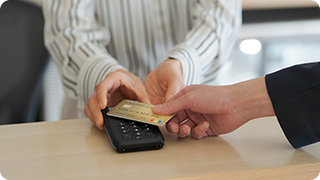
キャッシュレス決済端末とは?端末機の選び方や導入方法を解説
- キャッシュレス
- QRコード決済
- スマホ決済
- 経営ノウハウ
- 個人事業主
NFC決済とQRコード決済の決済方法の違い
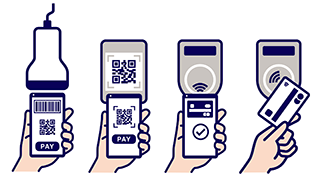
NFC決済はQRコード決済に比べて操作工程が少なく、よりスピーディーに支払いができる点が特徴です。
<NFC決済とQRコード決済の決済方法の違い>
- NFC決済:端末にかざす→決済完了
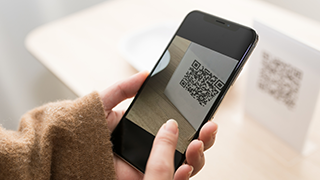
- QRコード決済:アプリ起動→コード読み取り→決済完了
NFC決済は対応端末にかざすだけで支払いが完了するのに対し、QRコード決済はアプリの起動やコードの読み取りといった工程が必要になります。
一方で、QRコード決済は専用の決済端末がなくても、導入・利用できるメリットがあります。
QRコード決済については、下記の記事をご覧ください。
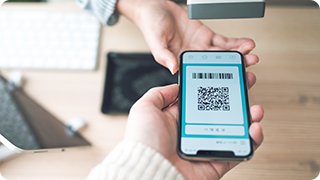
QRコード決済・バーコード決済の導入メリットやつかい方を解説
キャッシュレス決済のニーズに対応するならd払いがおすすめ
クレジットカード決済や電子マネー決済、スマートフォン決済など、キャッシュレス決済の方法は多様化しています。そのなかでも近年注目を集めているのが、スマートフォンをつかったQRコード決済です。
NFC決済を導入するなら、併せてQRコード決済も検討してみてはいかがでしょうか。
店舗にQRコード決済を導入するなら、d払いがおすすめです。
d払いは、スマートフォンのアプリをつかって行うキャッシュレス決済のことです。d払いなら1億人以上のdポイントクラブ会員に店舗の存在をアピールでき、集客・売上アップが見込めます。
キャッシュレス決済を新たに導入する際は、ぜひd払いをご検討ください。
※QRコードは、株式会社デンソーウェーブの登録商標です。
※FeliCaは、ソニーグループ株式会社またはその関連会社の登録商標または商標です。
※おサイフケータイは、株式会社NTTドコモの登録商標です。
※Suicaは、東日本旅客鉄道株式会社の登録商標です。
※iDは、株式会社NTTドコモの登録商標です。
※Wi-Fiは、Wi-Fi Allianceの登録商標です。
※Apple、Apple Pay、iPhoneは、Apple Inc.の商標です。iPhoneの商標は、アイホン株式会社のライセンスにもとづき使用されています。
※Android、Google ウォレットは、Google LLCの商標です。