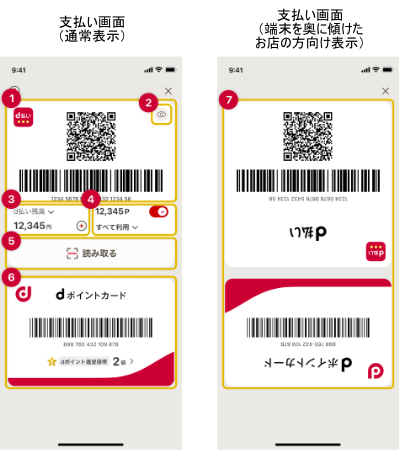
支払い画面では、d払いの支払い用バーコード、QRコードとdポイントカードがまとめて表示され、一つの画面でスムーズにdポイントカード提示と支払いができます。
d払いアプリのメニューバー中央にある「支払い」ボタンから、この支払い画面を表示できます。
対面のお店の方へ向けてなど、端末を奥へ傾けると画面が切り替わります。残高などの情報が非表示になり、お店の方がd払いの支払い用バーコード、QRコードを読み取りやすくなります。
-
1. 支払い用コード
d払いの支払い用バーコード、QRコードです。 -
2. 非表示ボタン
利用可能額(残高)やdポイント残高を非表示にできます。 -
3. 支払い方法/利用可能額(残高)
設定中の支払い方法、利用可能額(残高)が表示されます。 下矢印のボタンをタップして支払い方法を変更できます。 支払い方法が「d払い残高」の場合は+ボタンをタップしてチャージができます。- ※支払い方法が「dカード」の場合は利用可能額は表示されません。
-
4. dポイント残高/利用設定
dポイント残高が表示され、ポイント利用ON/OFF設定を切り替えできます。 下矢印ボタンをタップして利用するポイント数を変更することができます。 -
5. 「読み取る」ボタン
お店のQRコードを読み取って支払う画面を起動できます。 -
6. dポイントカード
dポイントカードのバーコードです。 -
7. 画面切り替え
端末を奥へ傾けると画面が切り替わります。残高などの情報が非表示になり、お店の方がコードを読み取りやすくなります(地磁気計もしくは加速度センサーが搭載されてない一部端末は、端末を奥に傾けても表示は切り替わりません)
dポイント二重取りについて
対象の加盟店でdポイントカードを提示してd払いで支払うと、「ポイント二重ドリ」になるのでお得です。ぜひご利用ください。
ポイント二重ドリについては下記ページをご参照ください。
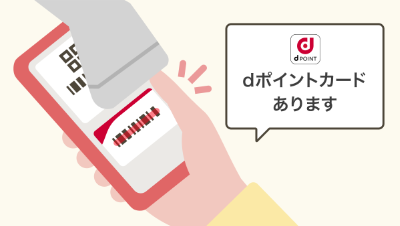
- ・dポイント加盟店ではお店の方に「dポイントカードあります」と画面提示時にお伝えください。
- ・セルフレジでスキャナーが固定されているなど、誤って別のコードを読み取る心配がある場合は、ホーム画面でのポイントカード提示、支払いをおすすめします。
- ・レジ側がdポイントカード読み取り設定の場合、誤って支払いのコードを読み取っても支払いは成立しません。